Первые шаги
Первоначальные этапы для быстрого запуска сервера DayZ.
Выбор сервера и операционной системы
Для стабильной работы игрового проекта понадобится Dedicated сервер c тарифом 4-5 уровня, а для наилучшего пинга любая RU локация.
Ознакомиться с подходящими вариантами.
Необходимые установки
Менеджер для установки и автообновления модов
Уже включает в себя установку необходимых библиотек для запуска сервера.
Библиотеки
Latest Microsoft Visual C++ Redistributable version
DirectX End—User Runtimes (June 2010)
Редактор для конфигурации сервера и модов
Открываем порты
Нажимаем сочетание клавиш WIN+R.
Вводим команду wf.msc, чтобы сразу перейти в дополнительные параметры брандмауэра.
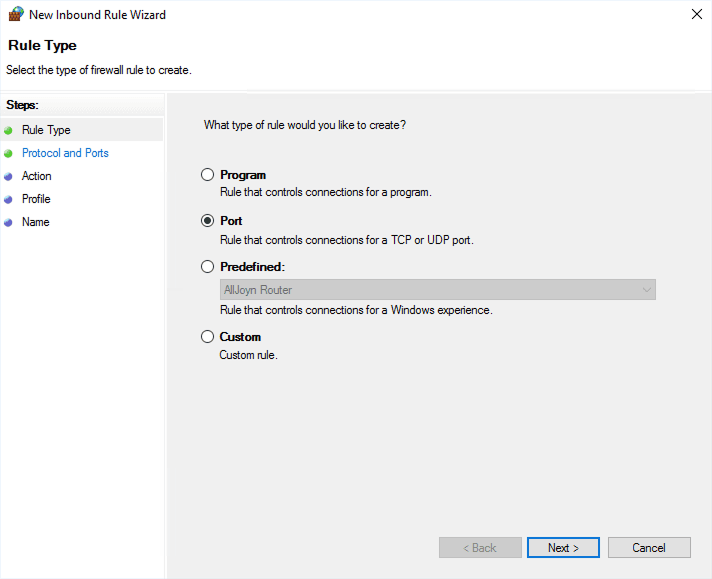
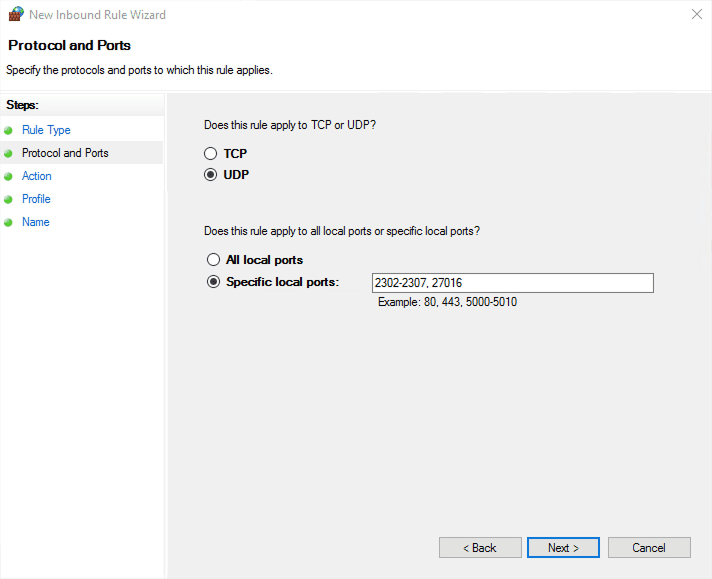
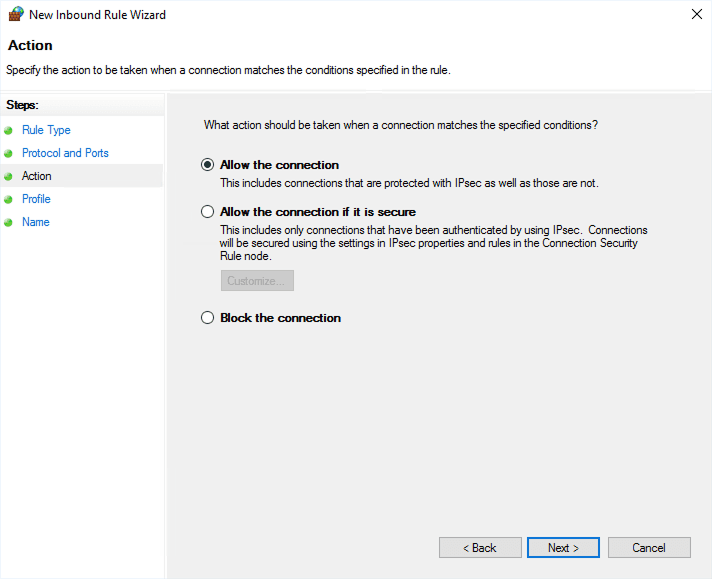
Создаем новое правило для входящих подключений (Inbound Rules) по протоколу UDP для портов 2302-2307, 27016
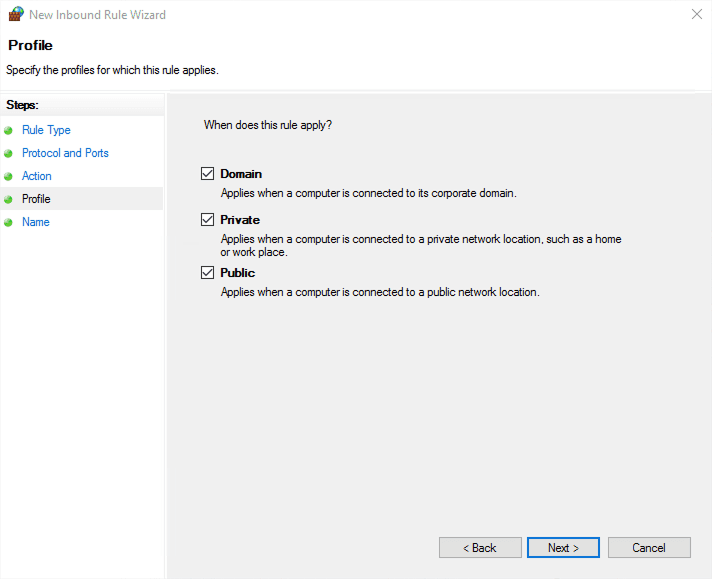
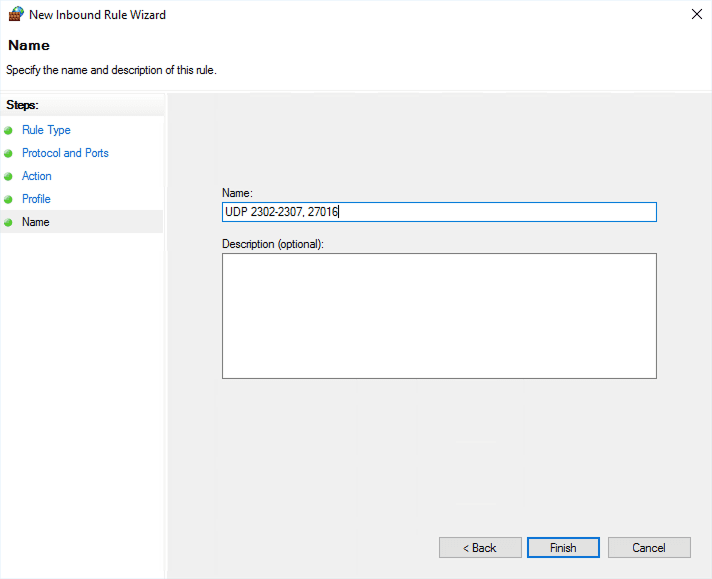
За что отвечает каждый порт?
2302 — основной игровой порт сервера, именно к нему подключаются игроки.
2305 (+3 от основного) — порт RCON (Remote CONsole), используется для удалённого администрирования, позволяет выполнять команды и управлять сервером через сторонние сервисы.
2307 (+2 от RCON) — порт BattlEye, используется для связи сервера с системой античита.
27016 — Steam Query порт, используется для получения информации о сервере через Steam. Необходимо прописать, чтобы сервер появился в лаунчере DayZ и к нему можно было подключиться.
Порты для нескольких игровых серверов на одном IP
Если вы хотите иметь несколько игровых серверов на одном IP, то вам необходимо будет задавать новые порты. Например для второго игрового сервера порты автоматически сдвинутся следующим образом:
2303 — основной игровой порт второго сервера.
2306 — порт RCON второго сервера.
2308 — порт BattlEye второго сервера.
27017 — Steam Query Port второго сервера.
Основные файлы сервера
Устанавливаем OmegaManager, так как это наиболее удобный вариант, который позволяет не только сэкономить время, но и автоматически обновлять моды, добавленные через мастерскую Steam, а также мониторить ресурсы сервера.
Создадим папку OmegaManager на рабочем столе и перенесем .exe в неё, а после запустим и дождёмся завершения необходимых установок.
Введём логин и пароль от своего аккаунта STEAM
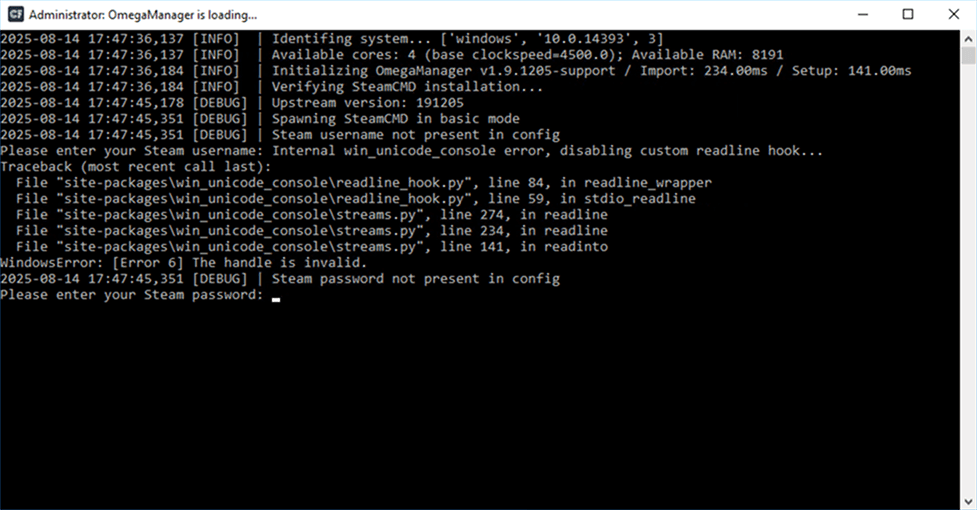
В командной строке опечатка и сначала необходимо ввести логин.
Дождемся сообщения OmegaManagerWEB running on localhost:8081, зайдём по указаному адресу и сохраним его на панели закладок для быстрого доступа.
Не закрывайте командную строку OmegaManager, это приведёт к недоступности веб-панели и выходу из аккаунта Steam в ней. Она должна быть открыта на постоянной основе.
Создадим сервер по кнопке Deploy new instance, которая находится в левом сайдбаре.
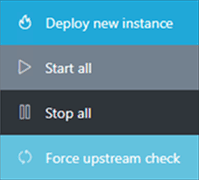
Введём данные сервера и нажмём кнопку Deploy
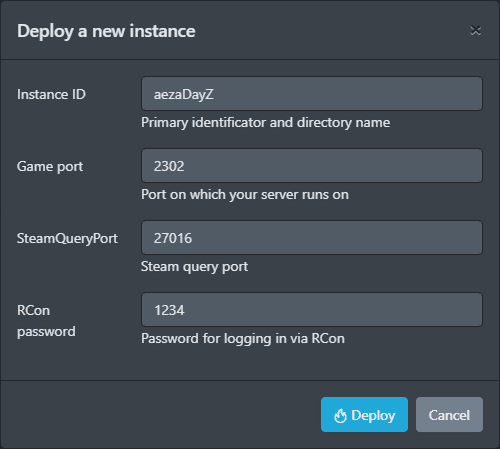
Используйте сложный пароль RCon во избежание несанкционированного доступа к вашему серверу.
После зайдём в папку servers, создадим ярлык нашего сервера aezaDayz и перенесём на рабочий стол для удобства.
Первоначальная настройка сервера
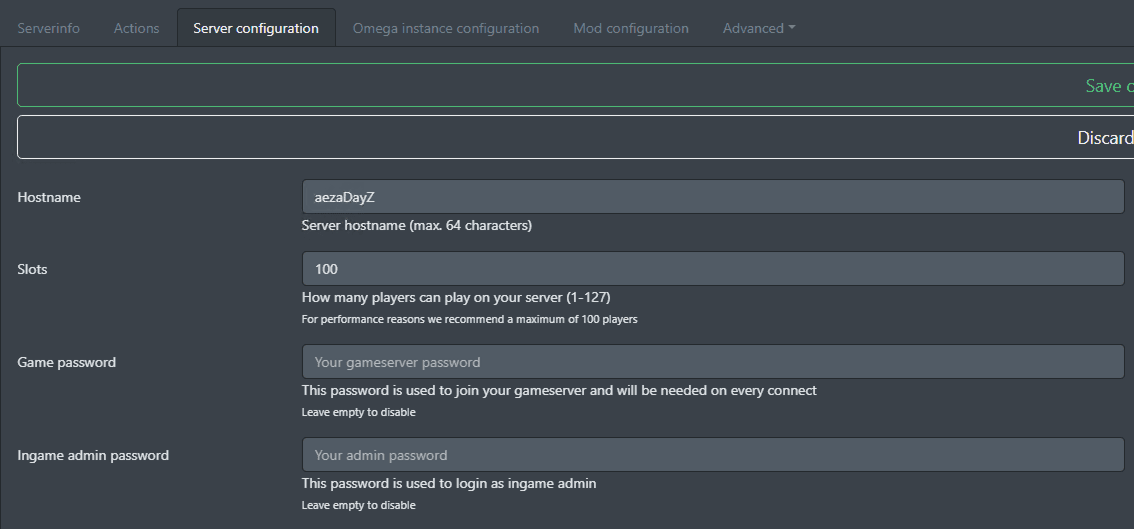
В OmegaManager пройдём по пути Dashboard → Overview → Server configuration и изменим:
- Имя сервера
- Пароль на вход, чтобы предотвратить доступ игроков до завершения всех настроек
- Максимальное количество игроков на желаемое